
Abrimos una consola de comandos «CMD» y ejecutamos el siguiente comando.
cmd «wmic bios get serialnumber»

Abrimos una consola de comandos «CMD» y ejecutamos el siguiente comando.
cmd «wmic bios get serialnumber»
Para poder añadir a la unidad las carpetas que nos hayan compartido, debemos acceder a google drive desde la web y situarnos en Compartido conmigo

Una vez situados en Compartido conmigo, seleccionamos la carpeta que queramos sincronizar en nuestro equipo. Para ello tendremos que pulsar las teclas Mayúsculas + Z , nos aparecerá un menú donde podremos añadir a nuestra unidad dicha carpeta y así para poder sincronizarlas desde el equipo.
Primeramente debemos arrancar windows de un CD de instalación o USB booteable.
En cuanto nos aparezca la siguiente pantalla pulsamos la combinación de teclas Mayúsculas + F10.

Se nos abrirá la pantalla típica de comandos. (cmd.exe).
Comprobamos las unidad que tenemos y nos situamos en la unidad donde tenemos instalado el sistema. En nuestro caso la unidad D:

Ahora debemos renombrar el archivo Utilman.exe por Utilman.bk y copiamos el archivo cmd.exe con el nombre utilman.exe

Con esto ya podemos reiniciar el equipo. Una vez iniciado y se encuentre en la pantalla de logueo, debemos hacer click en el icono de Accesibilidad situado en la parte inferior derecha.

El cual nos mostrará una consola donde tendremos que lanzar el comando para habilitar el usuario Administrador y asignarle un password como se muestra a continuación.

Con esto ya podremos acceder al equipo con la cuenta de Administrador local.
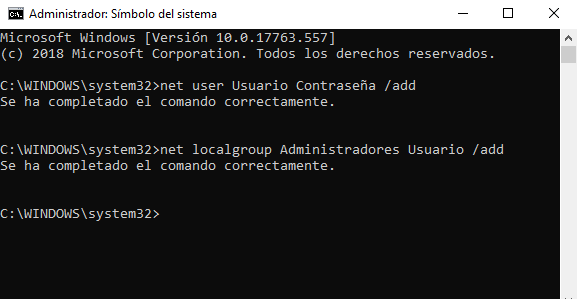
Debemos abrir la consola de comando como Administrador y ejecutar el siguiente comando:
net user Usuario Contraseña /add
Donde «Usuario» debemos poner el nombre de usuario y en «Contraseña» la contraseña que queramos. En caso de no querer contraseña la omitimos.
Una vez creado el usuario vamos agregarlo al grupo de administradores. Para ello, ejecutamos el siguiente comando:
net localgroup Administradores Usuario /add
En caso de que tengas problemas con tu Windows te muestro estos dos comandos que pueden solucionar dichos problemas:
sfc /scannow -> Sirve para detectar y reparar archivos del sistema.
En caso de que encuentre pero no pueda solucionarlos, utilizar el siguiente:
Dism.exe /Online /Cleanup-Image /ScanHealth
DISM.exe /Online /Cleanup-image /Restorehealth
Con este comando se comprueba la imagen de nuestro sistema con una imagen ubicada en los servidores de Windows. En caso de detectar algún problema lo repara.
Una vez lanzado dicho comando y reiniciado, volvemos a ejecutar sfc /scannow y
chkdsk /r /f.
Espero te sea útil.
Accedemos a la consola como administrador
y ejecutamos el siguiente comando y listo:
En caso de querer activarlo tendríamos que ejecutar:
En espero que os sea útil.
1 En el escritorio del equipo remoto debemos minimizar todas la ventanas y hacer click en el escritorio. Seguidamente mantenemos pulsada la tecla ALT + F4.
De esta forma nos mostrará pantalla donde podemos Apagar, Reiniciar o cerrar la sesión

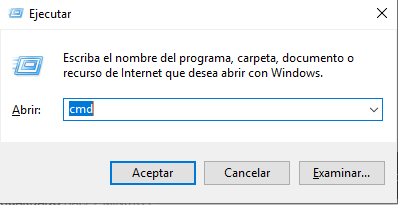
Desde el botón Inicio, nos vamos a Ejecutar, y escribimos cmd. Se nos abre la ventana de la consola y escribimos el comando siguiente para reiniciar windows por consola:
shutdown -r

En windows 7, es similar. Abrimos la consola, y escribimos el comando siguiente para consultar la ayuda del comando:
shutdown /?

Como se puede observar, los parámetros son idénticos, pero en Windows XP van con guiones y en Windows 7 van con la barra.
Aunque en las capturas viene la ayuda en español, dejo como ejemplo los comandos que yo más utilizo (ejemplos para Windows XP, para usarlos en Windows 7 reemplazar los guiones por la barra “/”):
shutdown -r
shutdown -m 192.168.1.1 -r
shutdown -s
shutdown -m 192.168.1.1 -s
shutdown -s -t 60
shutdown -a
Windows incluye su propia programa para diagnosticar la memoria RAM.
Tan sólo debemos ejecutar MdSched.exe desde la consola.

Para ver el resultado de la comprobación:
Debemos ir al visor de eventos, apartado «Registros de Windows» y «Sistema».
En la zona izquierda, podemos filtrar o bien por el número de evento 1101 o bien en la columna «Origen», buscar los eventos que tienen «MemoryDiagnostics-Results»
Instalando nagios en mi Debian 9 me di cuenta que no funcionaba el comando MAKE y es que no viene por defecto instalado.
Para instalarlo tienes que instalar el paquete «build-essential» de la siguiente forma.
apt-get install build-essential
Completa info publicada en LinuxTotal.com.mx
Linux ofrece multitud de servicios o servidores, estos pueden iniciar o arrancar junto con la carga del sistema o pueden después ser puestos a funcionar cuando se requieran (es lo mejor). Parte esencial de la administración de sistemas Linux es continuamente trabajar con los servicios que este proporciona, cosa que es bastante sencilla. En este tutorial aprenderás todo lo necesario sobre como inicar/detener/reinicar etc. los servicios de tu equipo GNU/Linux.
 ExperienciasTic